Как убрать фон с фото товара и сделать белый фон
Белый фон — самый частый вариант главного фото на маркетплейсе: товар виден целиком, взгляд ничто не отвлекает. Получить его можно тремя путями — сразу снять на однотонном фоне, вырезать товар встроенной функцией телефона или отдать снимок сервису. Разберём каждый способ и то, что стоит проверить перед загрузкой в Kaspi.
Что Kaspi ждёт от фото товара
По правилам Kaspi на фото — сам товар: в фокусе, крупно, без упаковки, водяных знаков и других товаров, которые не входят в комплект. Однотонный светлый фон проще всего выполняет эти условия и аккуратно смотрится в выдаче рядом с другими карточками.
Способ 1. Снять сразу на однотонном фоне
Самый чистый результат — когда фон убирать почти не нужно. Возьмите большой лист белой бумаги или ватмана и положите его так, чтобы он плавно уходил со стола вверх по стене: без угла за товаром фон выглядит бесконечным.
Снимайте днём у окна, свет — сбоку. С другой стороны поставьте ещё один белый лист: он подсветит теневую сторону. На таком кадре лист выходит светло-серым, и часто достаточно поднять яркость в редакторе, чтобы он стал белым.
Способ 2. Вырезать товар встроенной функцией телефона
На iPhone с iOS 16 и новее (iPhone XS, XR и более поздние) откройте снимок в приложении «Фото», коснитесь товара и удерживайте палец — вокруг него пробежит светящийся контур. Отпустите и выберите «Скопировать» или «Поделиться»: товар уже без фона, его можно вставить на белый лист в любом редакторе.
На многих Android-смартфонах похожая функция есть в галерее или во встроенном редакторе фото — ищите в меню снимка пункт про выделение или вырезание объекта.
Способ 3. Сервисы и нейросети
Сервисы удаления фона работают в браузере и в приложениях: загружаете снимок — получаете товар на прозрачном или белом фоне. Бесплатные версии нередко уменьшают картинку или добавляют свой знак, поэтому перед загрузкой в Kaspi проверьте итоговый размер — от 500×500 точек — и чистоту кадра.
Фотостудия в Satushy идёт дальше простого вырезания: она перерисовывает снимок с телефона в студийный кадр. Товар остаётся вашим, меняются фон и свет — кадр на белом фоне готов для главного фото.
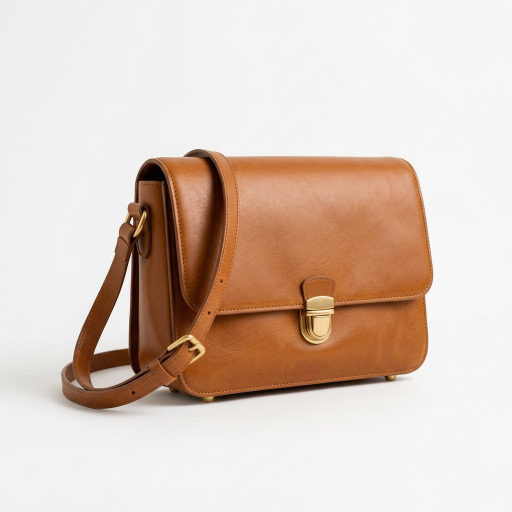
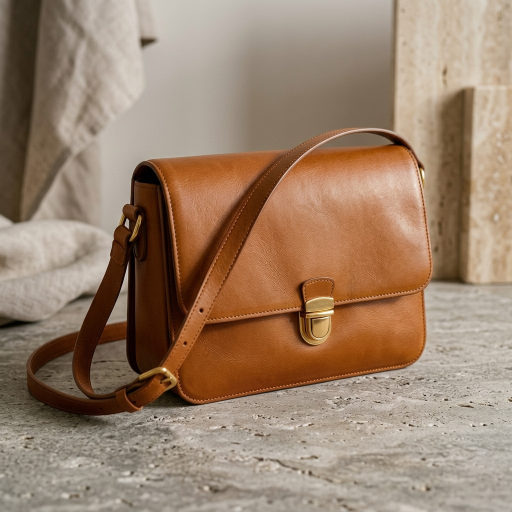
Одна и та же сумка: кадр на белом фоне для главного фото и обложка.
Где вырезание ошибается чаще всего
- Волосы, мех, бахромаКрая выходят зубчатыми или с ореолом старого фона. Такие товары надёжнее сразу снимать на однотонном фоне и проверять края при увеличении.
- Стекло и прозрачный пластикСквозь товар был виден старый фон, и после вырезания он остаётся внутри. Снимайте прозрачные вещи на белом листе — тогда и внутри будет светло.
- Белый товар на белом фонеКрай теряется, товар сливается с фоном. Для белых вещей подойдёт светло-серый фон или мягкая тень под товаром — она отделяет его от фона.
- Товар без тениВырезанный товар без тени словно висит в воздухе. Лёгкая тень под ним делает кадр естественнее.
Путь от снимка до главного фото
Чек-лист перед загрузкой
Источники
- Требования к фото товара — Kaspi Гид для партнёров
- Сколько изображений можно загрузить к товару — Kaspi Гид для партнёров
- Вырезание объекта на фото в iPhone — справка Apple
Требования к фото сверены с Kaspi Гидом для партнёров, функция iPhone — со справкой Apple 26 сентября 2026 года.